
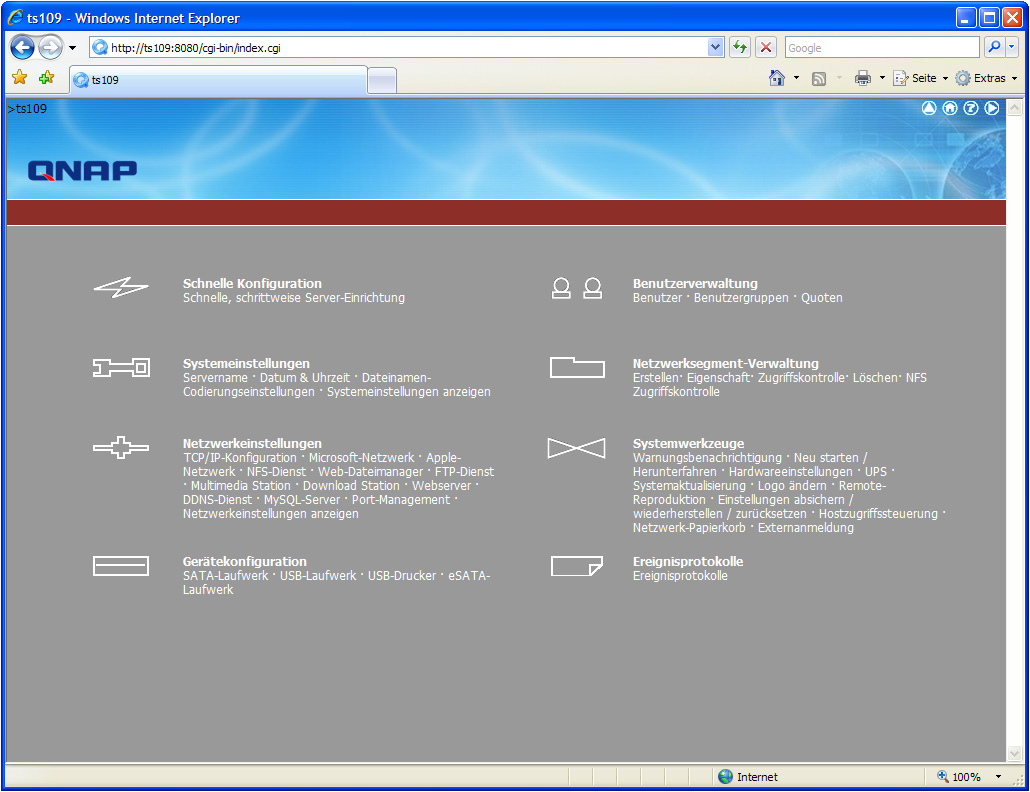
Um die Konfiguration, Wartung und Verwaltung des Servers einfacher zu gestalten, sind alle wichtigen Einstellungen und Details ebenfalls über ein Webinterface zugänglich. Mit einem Klick auf "Administration" (http://IP-Adresse:8080/) und Eingabe der Zugangsdaten gelangt man zu einer Übersicht mit allen Einstellungen. Die Menüpunkte sehen wie folgt aus: Schnelle Konfiguration, Benutzerverwaltung, Systemeinstellungen, Netzwerksegment-Verwaltung, Netzwerkeinstellungen, Systemwerkzeuge, Gerätekonfiguration und Ereignisprotokolle.
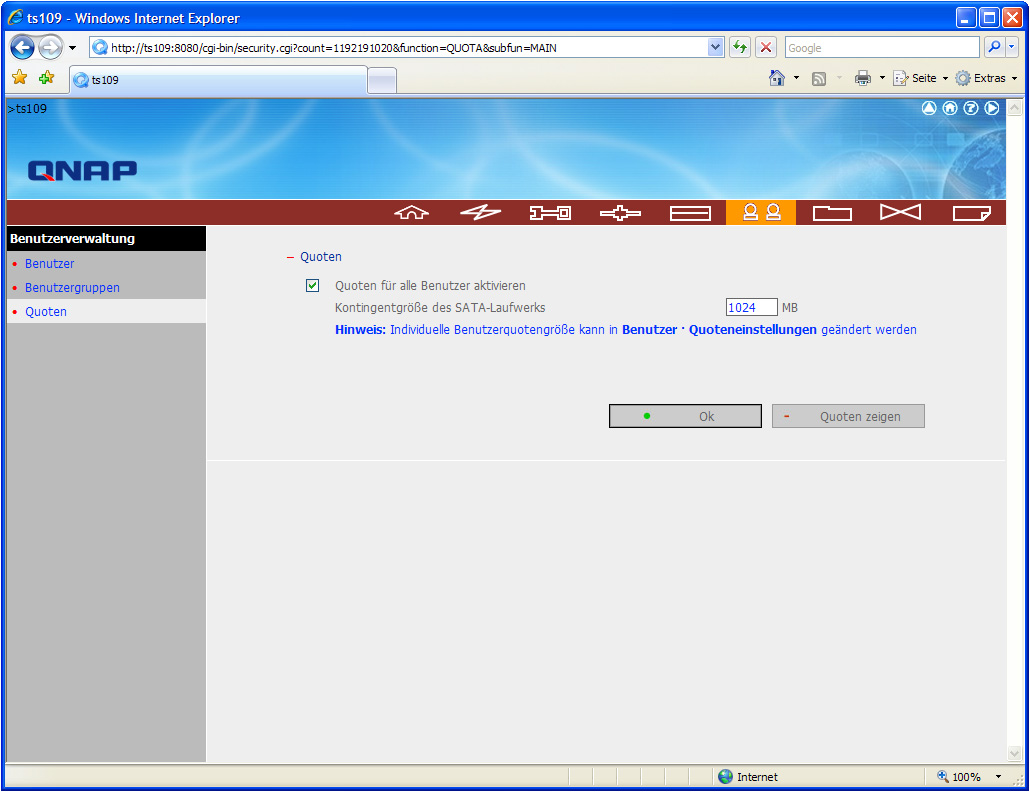
Unter "Schnelle Konfiguration" findet man den gleichen Assistenten wie bei der Konfiguration vor der ersten Inbetriebnahme (siehe Seite 3), auf den wir hier nicht näher eingehen möchten. "Benutzerverwaltung" bietet dem Administrator volle Kontrolle über die Accounts die den TS-109 von QNAP benutzen dürfen. Dabei können nicht nur verschiedene Accounts und Benutzergruppen konfiguriert, sondern auch private Netzwerksegmente und Quoteneinstellungen gemacht werden, damit nicht jeder Benutzer unendlich viel Daten auf der Festplatte speichern darf. Passend hierzu kann man im Menü "Netzwerksegment-Verwaltung" entsprechende Setups vornehmen. Der Haupteinsatzzweck des Netzwerksegments liegt in der gemeinsamen Nutzung von Dateien. In einer Standard-Betriebsumgebung können unterschiedliche Netzwerksegmente für verschiedene Dateitypen angelegt und Benutzern oder Benutzergruppen unterschiedliche Zugriffsrechte auf Dateien eingeräumt werden. "Systemeinstellungen" beinhaltet ebenfalls bereits bekannte Eckpunkte, wie zum Beispiel den Servernamen und die Uhrzeit plus Zeitzone. Wesentlich interessanter sind die verbleibenden Konfigurationsmenüs, die etliche Detailssettings erlauben.
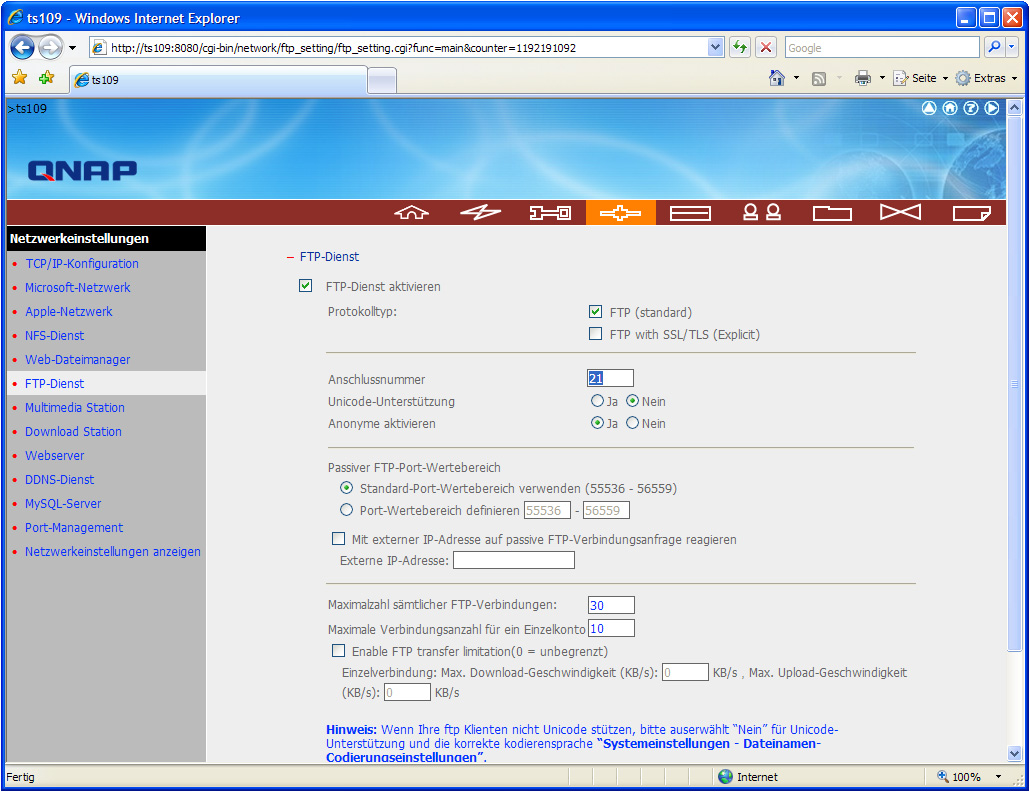
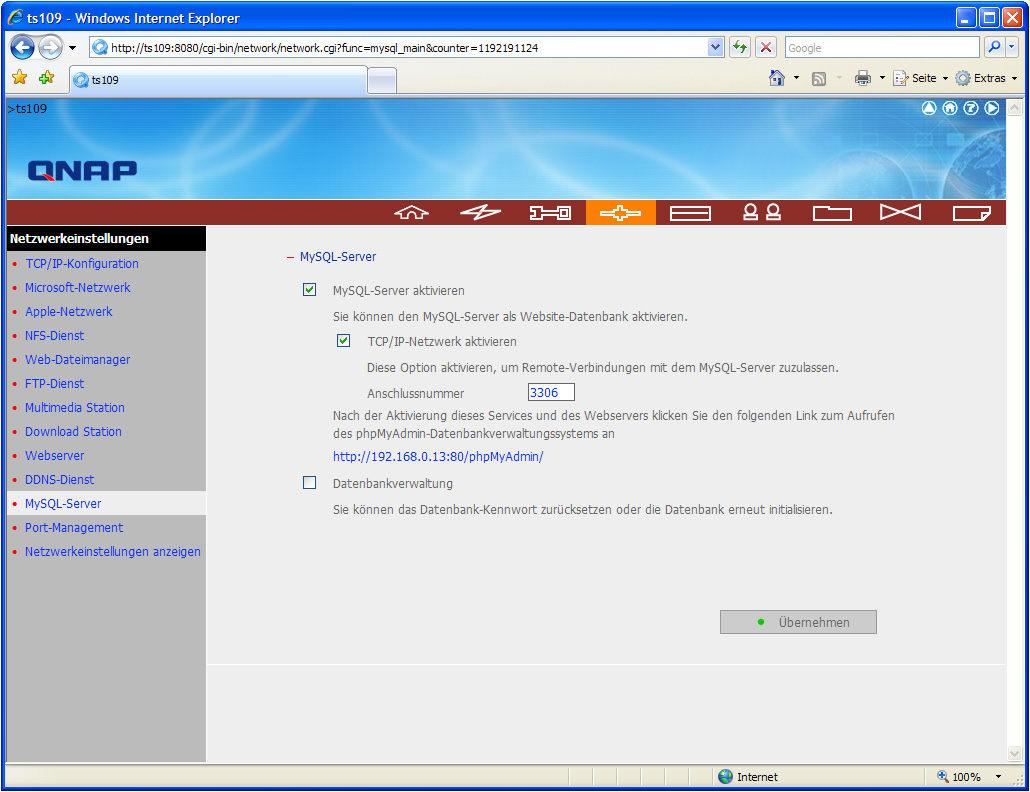
Unter "Netzwerkeinstellungen" hält das System allerlei Feineinstellungen für das Netzwerk im Allgemeinen und die verschiedenen Services im Speziellen bereit. So hat man vollen Zugriff auf detaillierte TCP/IP-Settings und kann den TS-109 für Microsoft- und Apple-Netzwerke (AppleTalk-Dateidienst) optimieren. Man kann außerdem den NFS-Dienst aktivieren, um den Dateizugriff über Linux-Server zu unterstützen. Des Weiteren kann man die über das Benutzerinterface zugänglichen Hauptpunkte "Web File Manager", "Web Server", "Multimedia Station" und "Download Station" frei konfigurieren bzw. nach Belieben auch deaktivieren. So auch im Falle des FTP-Servers: Anzahl der maximalen Connections, Up- und Download-Geschwindigkeits-Beschränkungen, De(aktivieren) der Anonymous-Funktion und wahlweise SSL/TLS-Verbindungen sind nur wenige der Einstellungen. Fündig wird man auch auf der Suche nach einem iTunes-Service bzw. einem UPnP-Mediaserver, sowie der Unterstützung von dynamischen DNS-Diensten. Web- und MySQL-Server können ebenfalls präzise gesteuert werden. So stehen im Falle der Webserver-Konfiguration nicht nur Eckpunkte wie "register_globals" zur Verfügung, denn der User kann nach eigenem Belieben die php.ini-Datei frei bearbeiten oder gar eine eigene hochladen. Ansonsten: Der SQL-Server erlaubt auch externe Remote-Verbindungen und phpMyAdmin ist bereits auf dem QNAP-Server vorinstalliert (ab Firmware-Version 1.1.1).
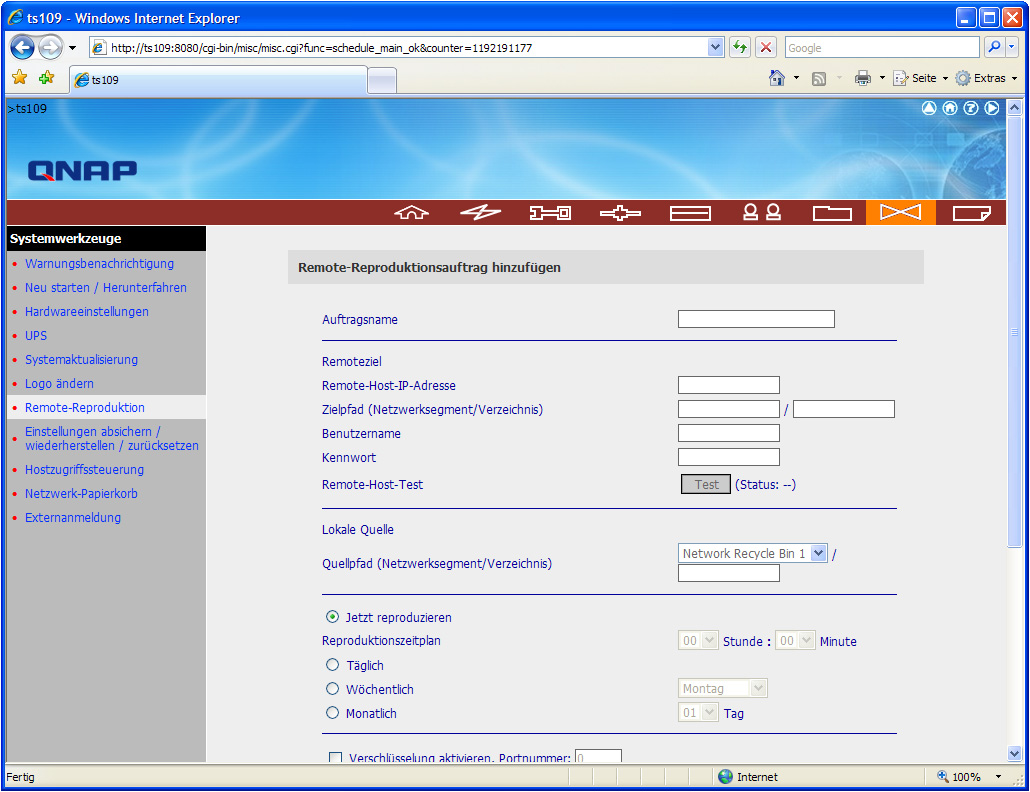
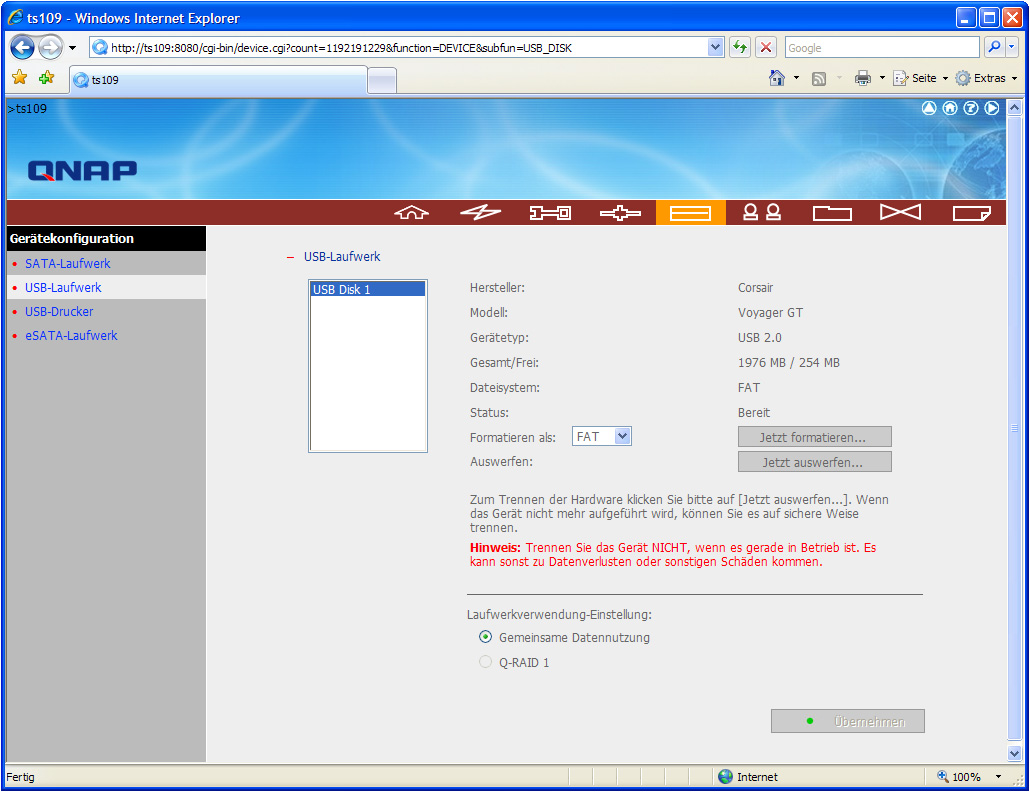
In den Punkten "Systemwerkzeuge" und "Gerätekonfiguration" finden sich Optionen für grundlegende Low-Level Einstellungen des Servers wieder. Der Administrator hat hier unter anderem die Möglichkeit einen Netzwerk-Papierkorb einzurichten, bestimmte Zeitpläne für die Remote-Reproduktion festzulegen, die Standby-Time zu steuern, das System für USV-Betrieb zu optimieren und vieles mehr. Sehr wichtig ist auch die mögliche Einschränkung beim Zugriff auf die Administration des Geräts. Mithilfe der Hostzugriffssteuerung kann man bestimmte IP-Adressen oder Netzwerke auf die Konfiguration beschränken, ebenso auch festlegen ob Telnet- oder SSH-Verbindungen zugelassen sind und welche Ports hierfür genutzt werden sollen. Ein weiteres nettes Feature ist die Warnungsbenachrichtigung, die dem Administrator E-Mails bei eventuellen Fehlfunktionen des TS-109 sendet und man damit immer auf dem Laufenden ist, auch wenn der Server in der Ferne steht. Zugriff erhält der Administrator zudem sowohl auf das SATA-Laufwerk als auch auf eventuell angeschlossene USB- und eSATA-Laufwerke bzw. einen USB-Drucker. Festplatten oder USB-Sticks können durch die Gerätekonfiguration beispielsweise auch formatiert (FAT oder EXT3) werden und mittels Q-RAID 1-Feature in das System eingewoben werden. Alles in Allem hält der interne Bereich eine Fülle an Optionen für den fähigen Systemverwalter bereit. Ein klein wenig Vorwissen und Verständnis sollte man aber mitbringen, auch wenn die Dokumentation sehr ausführlich und in Deutsch ist.
Bei Technical SEO geht es bei einem Relaunch oft um mehr als eine technisch „saubere“ Website. Eine Internationalisierung oder ein...
Fühlen Sie sich sicher in Ihrem Zuhause? Mehr als jede vierte Person in Deutschland (28,6 %) gab laut der SKiD-Dunkelfeldstudie...
Für viele Freizeitläuferinnen und -läufer ist nicht das Training selbst die größte organisatorische Herausforderung. Schwieriger ist der Übergang zwischen Arbeit,...
ASUS bringt die Creator-Laptops ProArt P14 (H7407) und P16 (H7607) mit Nvidia RTX Spark ab sofort in Deutschland auf den...
ASUS Republic of Gamers (ROG) startet den Verkauf des ROG Xbox Ally X20. Der Gaming-Handheld kombiniert ein durchscheinendes schwarzes Gehäuse...
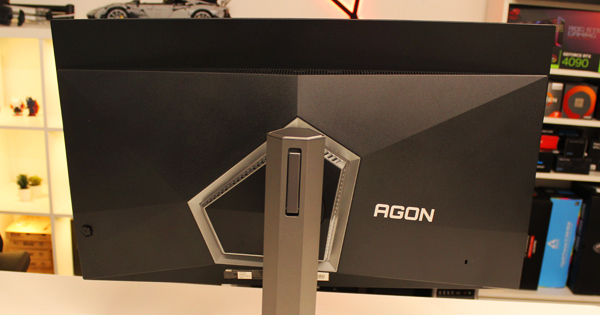
Mit dem AGON Pro AG326UZD2 hat AOC einen Gaming-Monitor mit OLED-Panel im Angebot. Der 240 Hz schnelle Monitor bietet 4K-Auflösung und weitere Features ab rund 900 Euro. Mehr dazu in unserem Test.
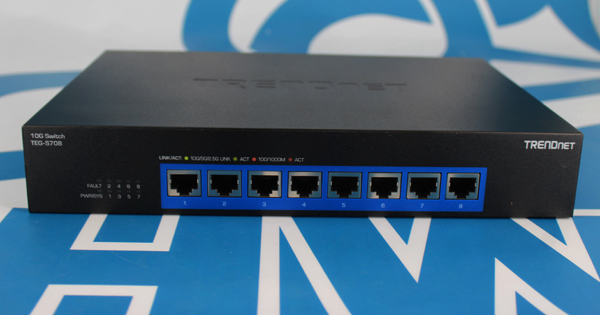
Der TEG-S Desktop 10G Switch ist ein unmanaged Gerät mit 8 schnellen 10G-Ports. Wir haben uns den TEG-S708 in einem Kurztest zur Brust genommen, Messungen durchgeführt und berichten nun darüber.
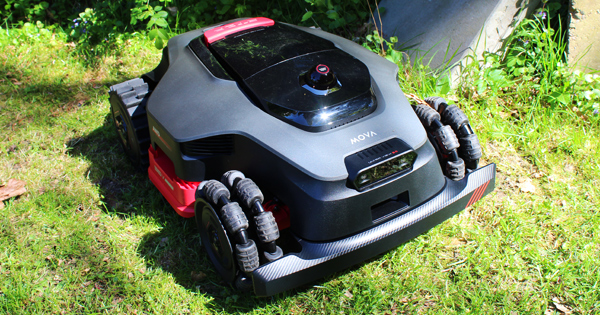
LiDAR-Navigation, KI-gestützte Hinderniserkennung und Allradantrieb: Der MOVA LiDAX Ultra 1000 AWD verspricht modernste Mährobotik. Im Praxistest zeigen wir, wie sich das System im Alltag schlägt.